こんにちは、はうです。
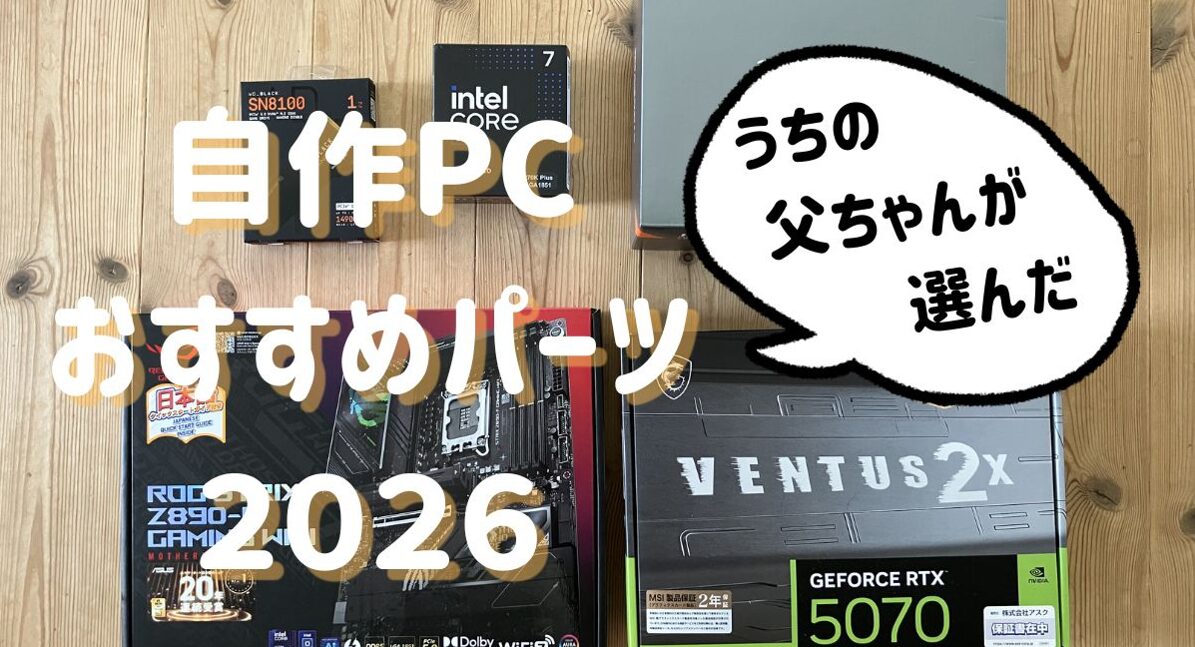
私のパソコンはデスクトップパソコン。父ちゃんが作ってくれた自作PCです。
仕事で使っていたのですが、最近は娘ちゃんがFF14をやるのに使っています。
が、
なんかよく吹っ飛ぶ!
他の人と組んで戦っている時に飛ぶと迷惑がかかるし(ノラで組んでても優しいから待ってくれるんですけど気持ち的にね~)、1ヶ月ほど騙し騙し使って、とうとう入れ替えを決意しました!
ということで、父ちゃんが入れ替えのために選んだパーツをご紹介します!
FF14等
ゲームをする人にはぴったりのパーツ
になっていると思うので、ぜひ参考にしてみてくださいね!
自作PCに必要なもの
まず、自作PCに必要なパーツをおさらいしておきますね。
・マザーボード
・メモリ
・グラフィックボード(ゲームするには必須)
・ストレージ
・プロセッサ(CPU)
・CPUクーラー
・PCケース
・電源ユニット
・OS
・周辺機器(キーボード、マウス、モニター等)
今回は”中身の入れ替え”なので、
・マザーボード
・メモリ
・グラフィックボード
・ストレージ
・プロセッサ(CPU)
・CPUクーラー
を買ってきました!後は前のものを使いまわしました!
我が家で買ったおすすめパーツ
CPUメモリ
前回のPCは32GBだったのですが、今回は32GB×2(64GB)に!
Crucial(クルーシャル) PRO (マイクロン製) デスクトップ用メモリ 32GBX2枚 DDR5-5600
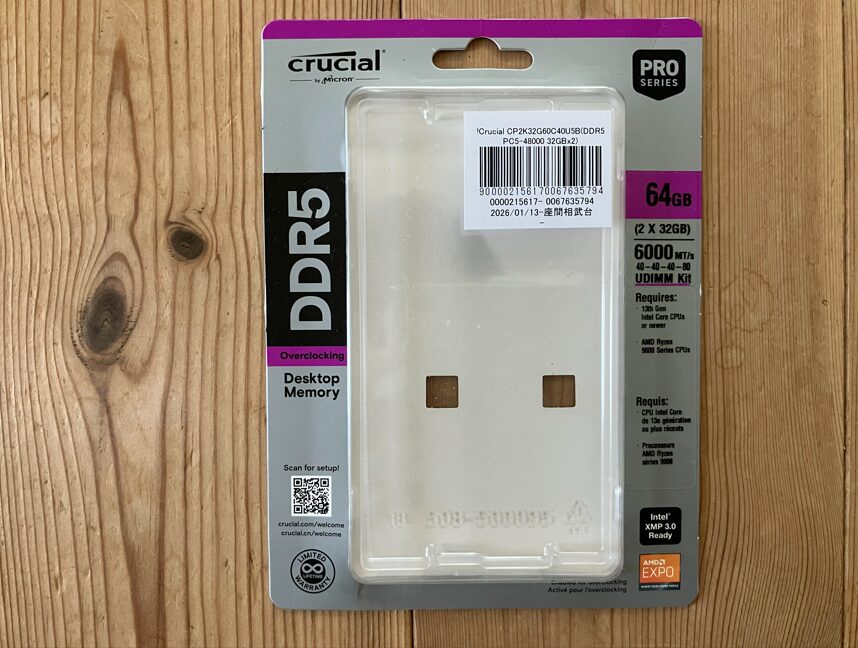
中身差し込んだ後に写真撮ったのでカラッポですが(笑)。
我が家は
ドスパラ
さんで購入しました!
車をタダで停められる
ということで座間相武台店まで行ってきました!
ドスパラ前の道路(座間大和線)が午後はめちゃめちゃ混むので時間に余裕を持って出かけましょうね。
我が家はのんびり出かけ過ぎて、1回目は着いたのが17時となりました。その後なんにもできなかった~!(涙)
ストレージ
我が家はSSDにしました。
昔のパソコンは1つのストレージをCドライブとDドライブに分けて、
ソフト(アプリ)はCドライブに
ソフト(アプリ)の個人データはDドライブに
と仕切ってました。父ちゃんいはく、「ソフト(アプリ)は頻繁に入れ直すので楽なように」とのこと。
ソフト(アプリ)の調子が悪くてアンインストールして再インストールとなった時に
データ逃がさないと!!!
とか、あたふたしないでいいので私も楽チン♪
今回のパソコンは、ストレージを複数差し込むそうです!
ストレージ その1
OS用(今までのCドライブ)に買ったストレージなんだとか。
Western Digital ウエスタンデジタル WD_BLACK 内蔵SSD 1TB
パソコン工房秋葉原パーツ館
さんで購入しました!
オンラインショップの方が値段が安くて、店員さんに伝えて安くしてもらいました!
ストレージ その2
データ用(今までのDドライブ)のストレージなんだとか。
キオクシア KIOXIA 内蔵 SSD 1TB NVMe M.2 Type 2280 PCIe Gen 5.0×4(最大読込: 10,000MB/s)
こちらは
Amazon
さんで買いました。Amazon限定ってやつですね!
ストレージ その3&4
ストレージ その3は前のパソコンの年明けに差したもの。FF14用です。
ストレージ その4は前のパソコンのOS用のストレージ。今は使い道はないですが、何かに使うかも?ということで差してあります。
上からストレージ その2、3、4です。

容量も2>3>4となっています。新しい方が大きい!
プロセッサ
Intel® Core™ Ultra 7 プロセッサー
マザーボード
ASUS ROG Strix Z890-F Gaming WiFi
『REPUBLIC OF GAMERS』と立ち上げの時に表示されます。前回のときは白文字でしたが、今回は赤文字。なんかいいですよね♪
グラフィックボード
FF14をやるのには一番重要なグラフィックボード。
私は仕事でWordしか使わない人だったのですが、前のパソコンにも父ちゃんの趣味で積まれていた模様。
おかげでFF14をやるとなった時に持っているPCで対応できました!君のおかげで無料トライアルを始めることができたよ!
しかし、BlenderやらAudacityやら今まで使わなかったソフトを試すようになって重たいと悲鳴を上げるように。娘ちゃんのMacBookってとても強いのね~。
CPUクーラー
夏は特に熱くなるのでCPUクーラーは大事!
私のパソコンは毎度真夏に壊れるんですよね~。
寒がりの私の温度設定はパソコンにとっては辛いのか?!
PCCOOLER CPS RT620Pro デュアルタワー CPUクーラー
ちなみに、プロセッサ、マザーボード、グラフィックボード、CPUクーラーはすべて
ark(アーク)
さんで買いました!
秋葉原を1日歩いて1番安かったので♪
入口が小さくて入るのに勇気がいりますが、中は居心地良かったですよ!
娘ちゃんはお絵描きソフトでらくがきしてました(笑)。
グリス?グリース?
CPUとファンとの間に塗るものなんだそうで。
さて組み上げるぞ~!
って時に気づいたもの。
ということで急遽
ヨドバシ
さんで購入しました。
30分で店に取り置きしてくれる
ってのはホント助かりますね!
さて、取り付け!
マザーボード取り付け
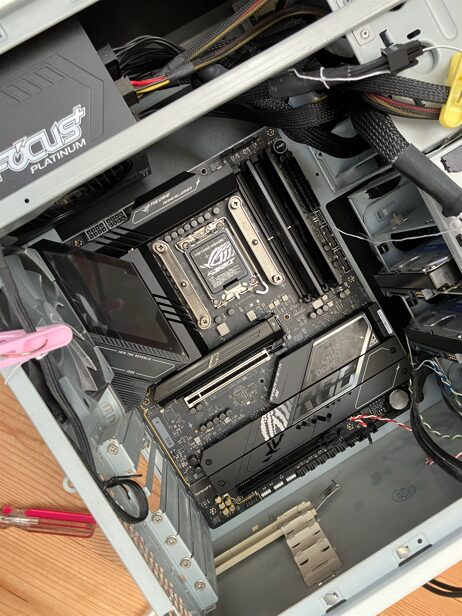
さて、取り付けです!こちらを取り付けます。
まずは空っぽにしました。
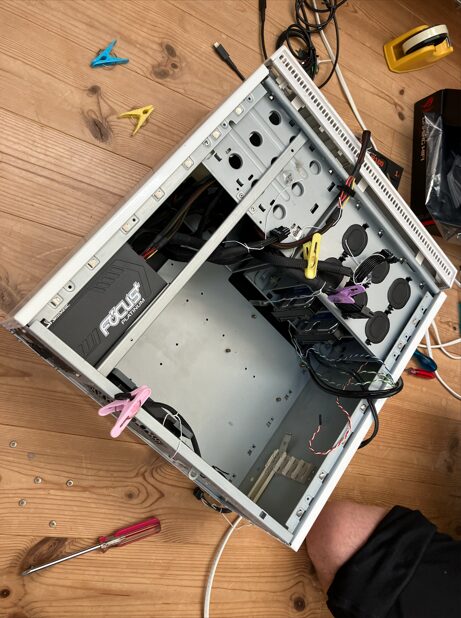
手袋はめて丁寧に、丁寧に~

ピッタリサイズなんですね~

取り付け完了!
プロセッサ取り付け
次はこちら。
箱から出して~
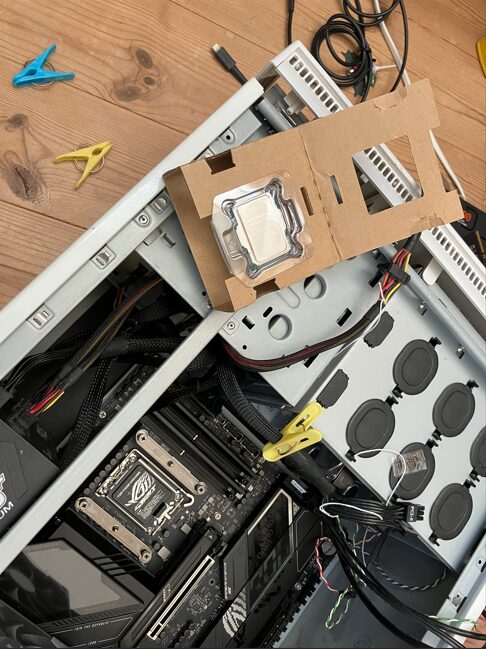
取り付け場所のフタを開けて~
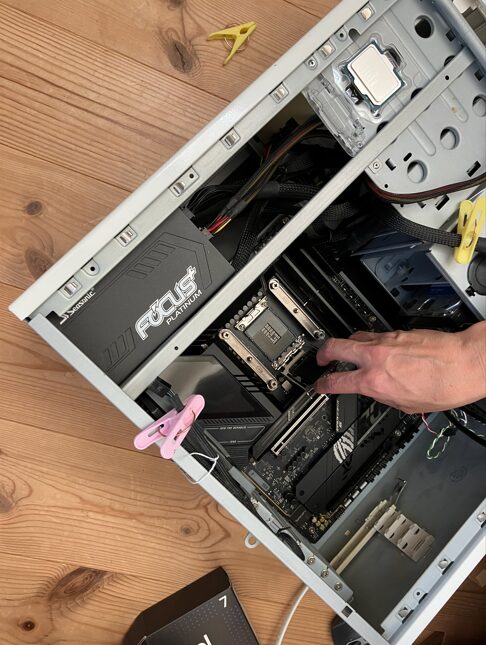
設置!
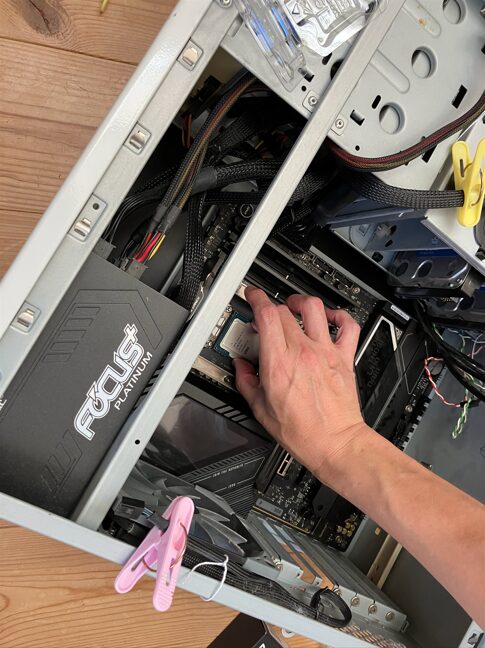
竹串で位置調整です(笑)。
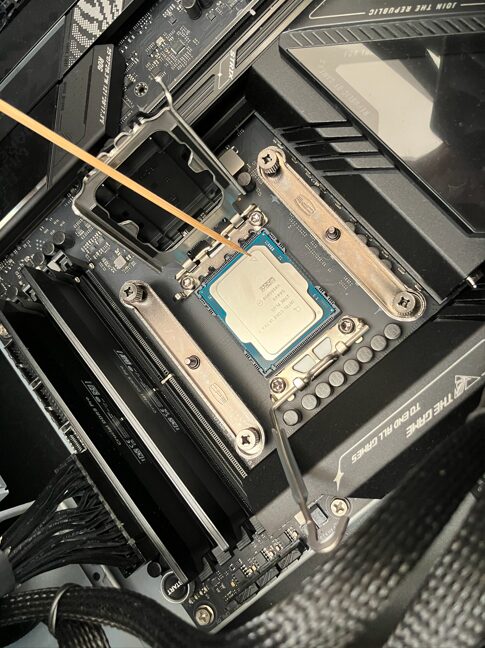
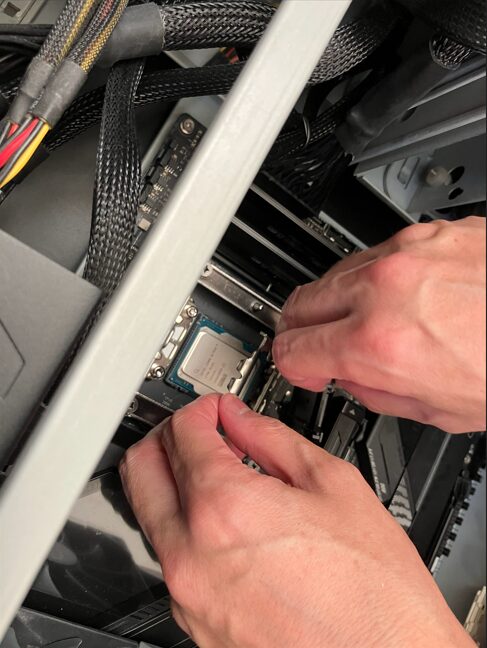
フタを閉じて~
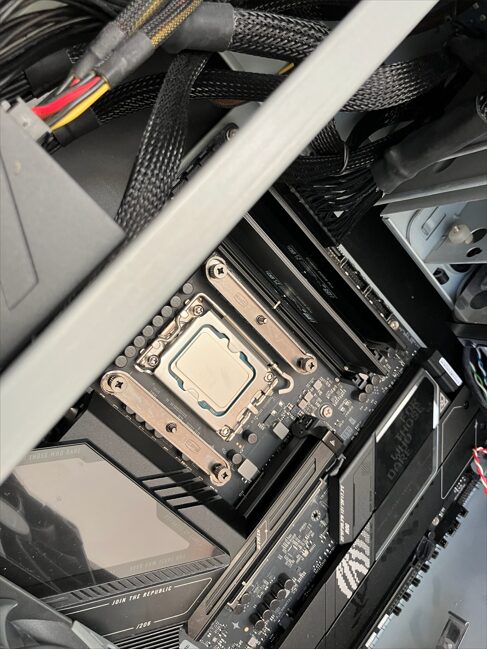
取り付け完了♪
グリス塗布
次にファンを取り付ける前にプロセッサ部分にグリスを塗ります。塗ったのはこちら。
ちゅ~っと塗ります。
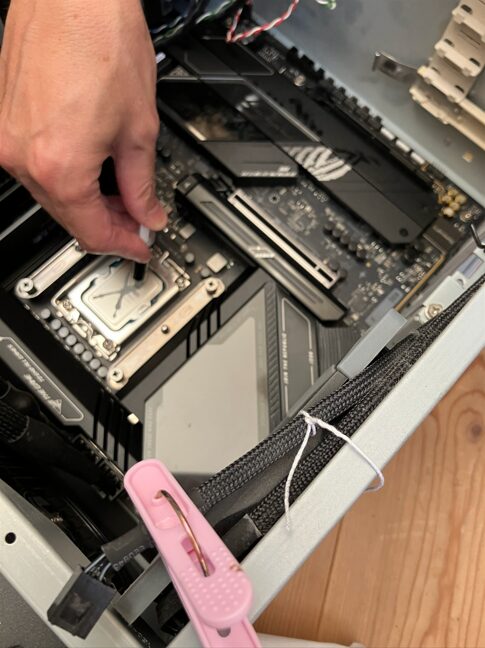
父ちゃんがYouTubeをいろいろ見て調べたところ、
ペケポン(X)に塗るのがいい
んだそうですよ!
長方形のプロセッサでも均一に端っこまで塗れるんだとか。
CPUクーラー取り付け
先ほど塗ったグリスの上にCPUクーラーを取り付けます。取り付けたのはこちら。
まず、ヒートシンク(金属製の放熱板)部分を取り付け。

次に、ファン部分を取り付け。
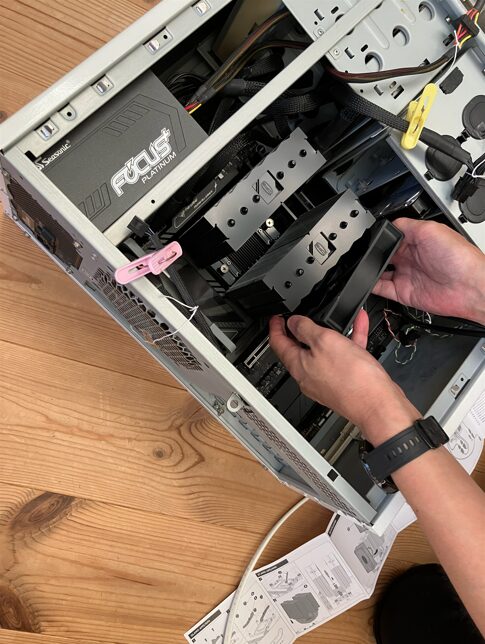
ファンの向きが分からず結構苦労していました。あげくに間違えていて娘ちゃんに指摘されて付け直していました(笑)。電源を入れて実際に動かして風を流してみないと分からないもんですね~。
グラフィックボード取り付け
次にグラフィックボードを取り付けます。取り付けたのはこちら。
取り付け途中の写真を撮り忘れたので、しっかり取り付け終わった画像で失礼をば。
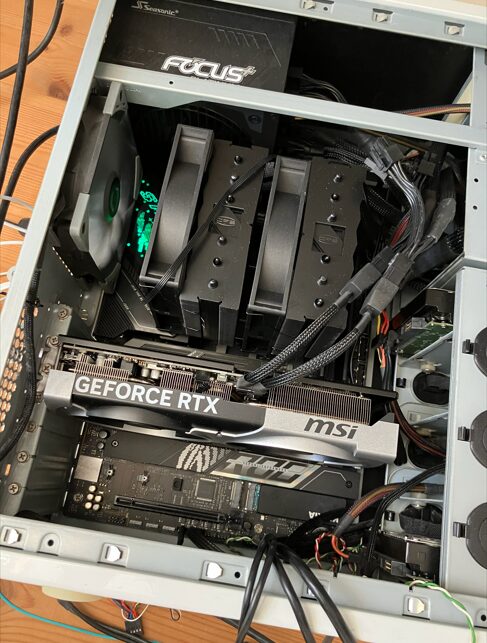
初期不良の切り分けができないからって理由で、まずマザーボードのみで動作確認していたため、その時点で飽きて撮影し忘れた模様(笑)。
ストレージ取り付け
いろいろ動作確認をしてから最後にストレージを取り付け。
狭い所に器用に取り付けていきます。私には無理!(笑)
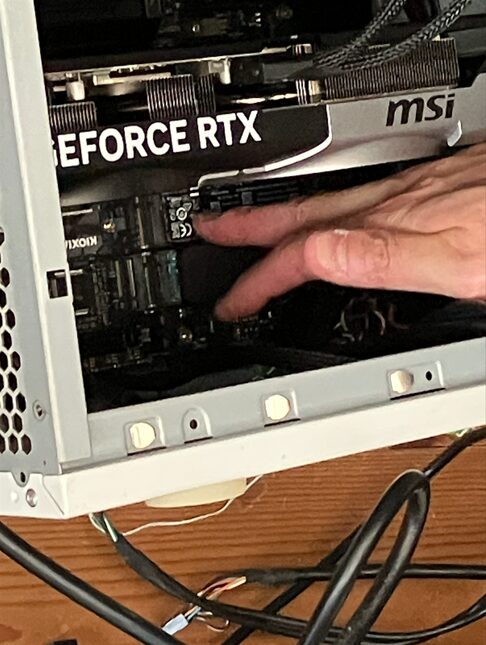
これで中身の取り付けは完了♪
秋葉原駐車場情報
秋葉原でじっくりお店めぐりするときは駐車場探しが必須。
パーツ買ったら重たいですしね。
我が家のおすすめはこちら!
神田万世橋ビル駐車場
土日祝でも1日2400円
です!
駐車場の入り口は旧中山道にありました。神田郵便局前の交差点を曲がって進むと左手に見えますよ!ちょっと分かりずらいですが地下に降りる感じにあります。
機械式
なので一度停めたら戻れないのが玉に瑕ですね~。
まとめ
いかがでしたか?
私はパソコン関連はさっぱりなんですが、父ちゃんは嬉々として作ってました。買い物しているときも楽しそう!
FF14の動作確認するためのベンチマークも「とても快適」から「非常に快適」にレベルアップ!娘ちゃんもFF14が快適に動くようになって大満足♪
操作感覚が全然違うらしいのでパソコンでゲームする方、ぜひ参考にしてくださいね!